发布时间:  2020年10月20日 23:59

发布地址:https://mp.weixin.qq.com/s/rqw9m8JVJ_XHi4Ufst_rsQ
VMware版本:VMware-workstation-full-16.0.0-16894299

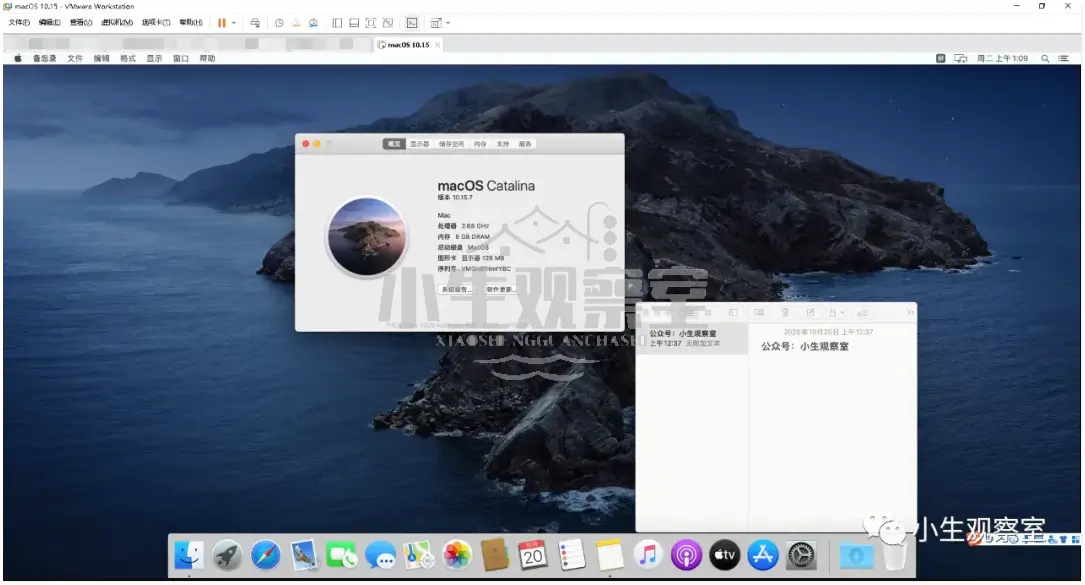
MacOS版本: MacOS Catalina-10.15.7(19H2)

操作系统版本:Windows 10.0.15063
下载地址:

https://www.vmware.com/cn/products/workstation-pro/workstation-pro-evaluation.html
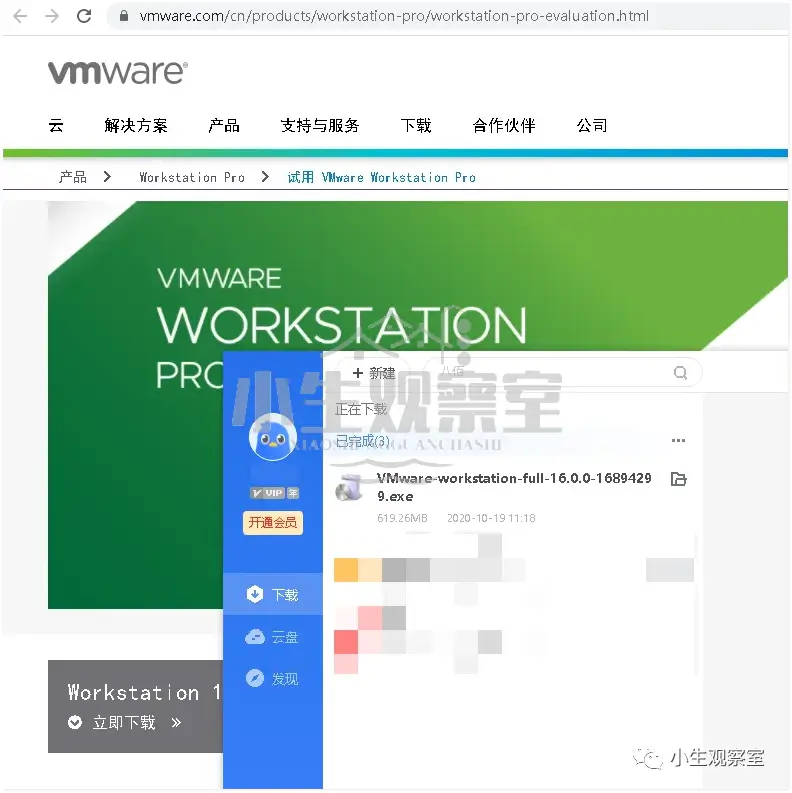
- VMware-workstation安装步骤此处忽略,可自行谷歌~
- 流程:双击打开VMware-workstation安装包后直接全部选择下一步即可完成安装!
VMware-workstation 16 许可证密钥

ZF3R0-FHED2-M80TY-8QYGC-NPKYF
YF390-0HF8P-M81RQ-2DXQE-M2UT6
ZF71R-DMX85-08DQY-8YMNC-PPHV8
- 此处以
大力盘搜索为案例,搜索关键字macOS Catalina-10.15.7(19H2)
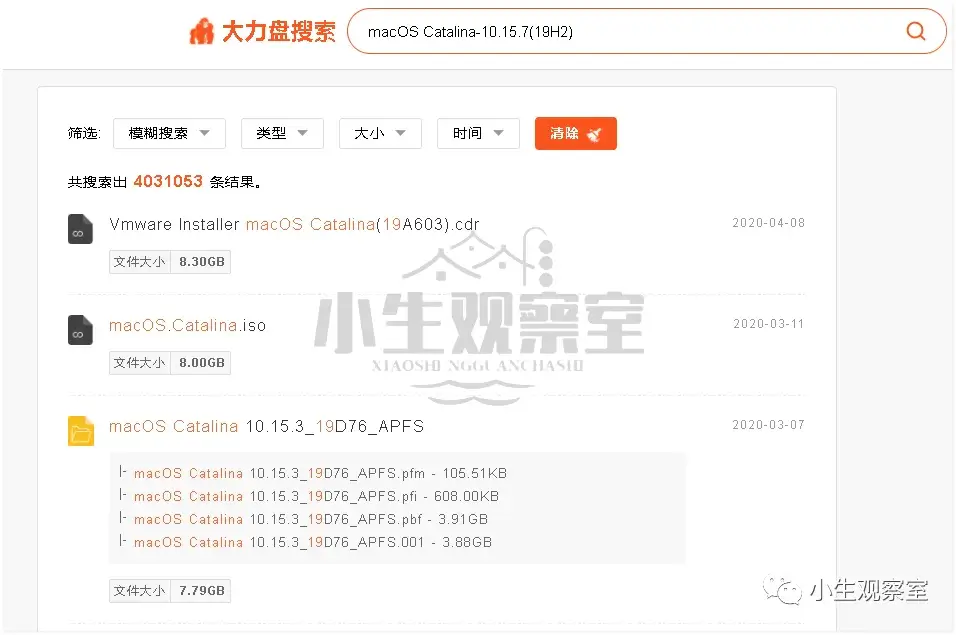
- 默认情况下,VMware无法直接新建MacOS系统的虚拟机,需要依赖
Unlocker for VMware工具来解锁,才能够在VMware上跑MacOS系统
VMware15及以下版本可使用此解锁器

下载地址:https://github.com/paolo-projects/unlocker/releases
- 下载完成后,解压
unlocker.zip文件,并选择以管理员身份运行打开win-install.cmd文件
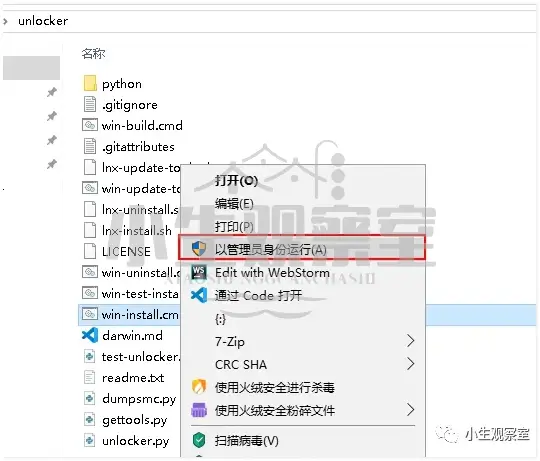
如果安装的是最新版VMware16,推荐使用以下自动解锁器

https://github.com/paolo-projects/auto-unlocker/releases
- 下载完成后,解压
Unlocker.zip文件,并选择以管理员身份运行打开Unlocker文件
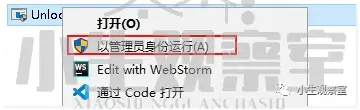
- 运行后自动关闭服务及进程,开始解锁任务并下载相关文件【下载速度有别于当前网络延迟情况】

- Part 1.4 解决Unlocker速度慢的问题
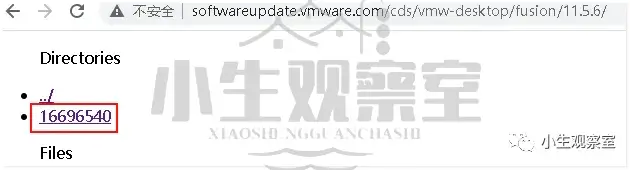
通过分析代码发现一种更快速下载的方式

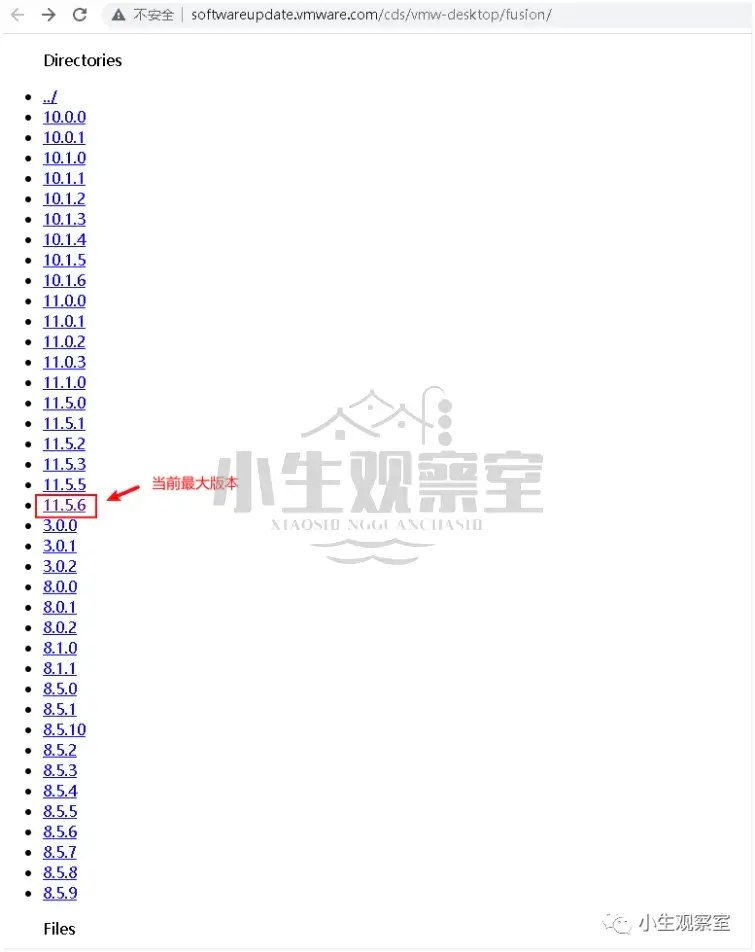
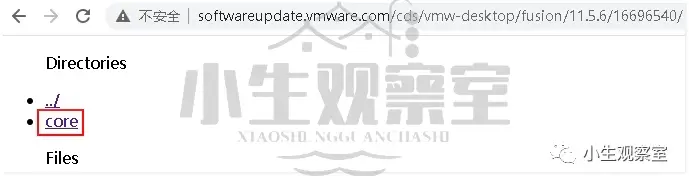
使用浏览器打开网址:

http://softwareupdate.vmware.com/cds/vmw-desktop/fusion/

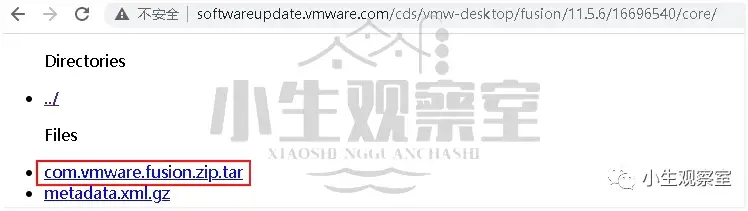
选择列表中最大的版本
- 将
com.vmware.fusion.zip.tar文件下载到本地
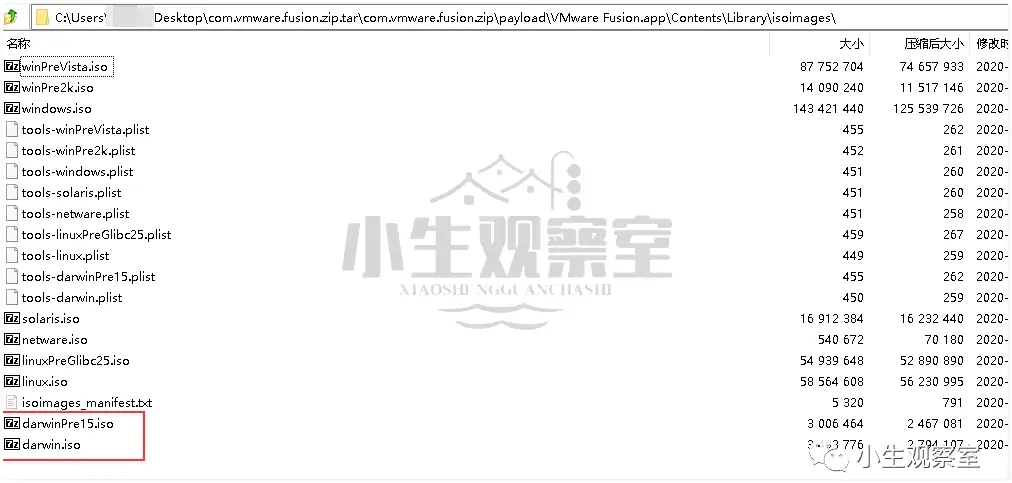
- 用7zip打开这个解压文件,把
darwin.iso和darwinPre15.iso解压缩到Unlocker的tools目录下
- 再将
darwin.iso和darwinPre15.iso文件复制到WMware的安装目录中,然后用管理员权限运行一下 Unlocker
- 运行后出现以下提示,默认选中
Y即可

- 二:安装MacOS系统
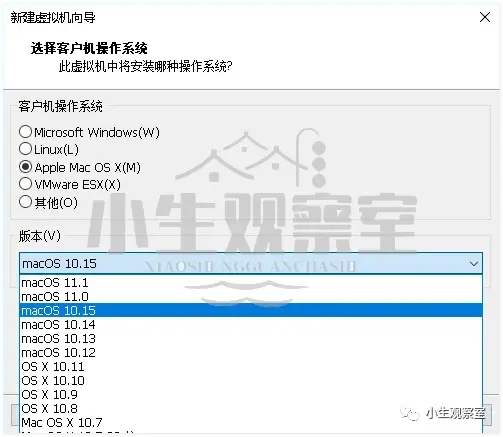
- 在新建虚拟机时选择
Apple Mac OS X并选择对应版本
- 设置完成之后选择
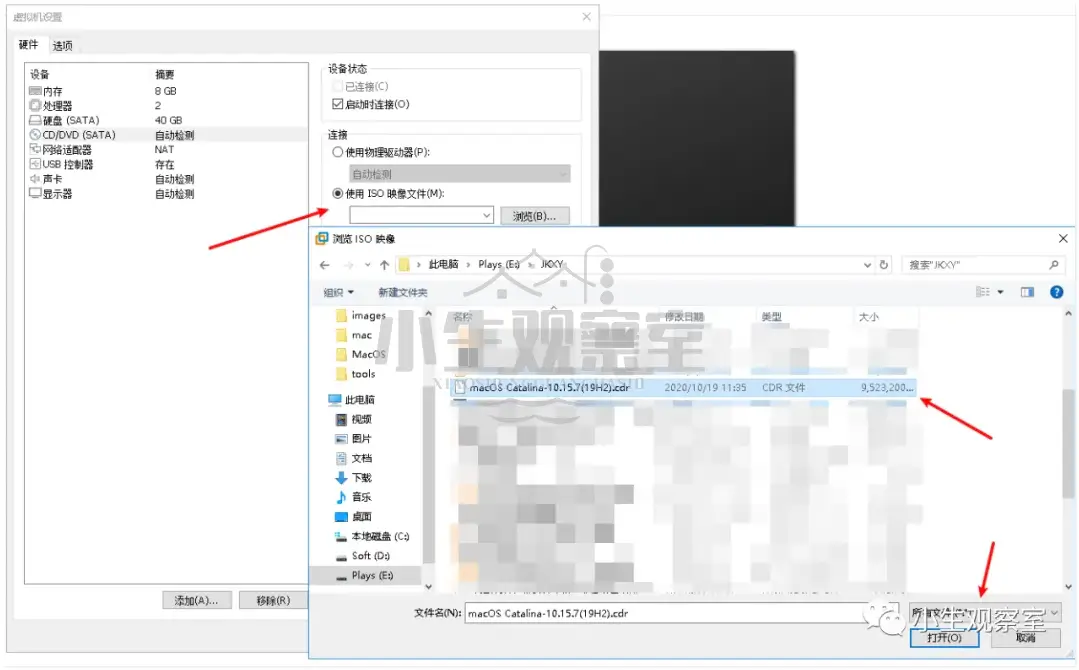
编辑虚拟机设置并添加MacOS镜像文件,启动虚拟机
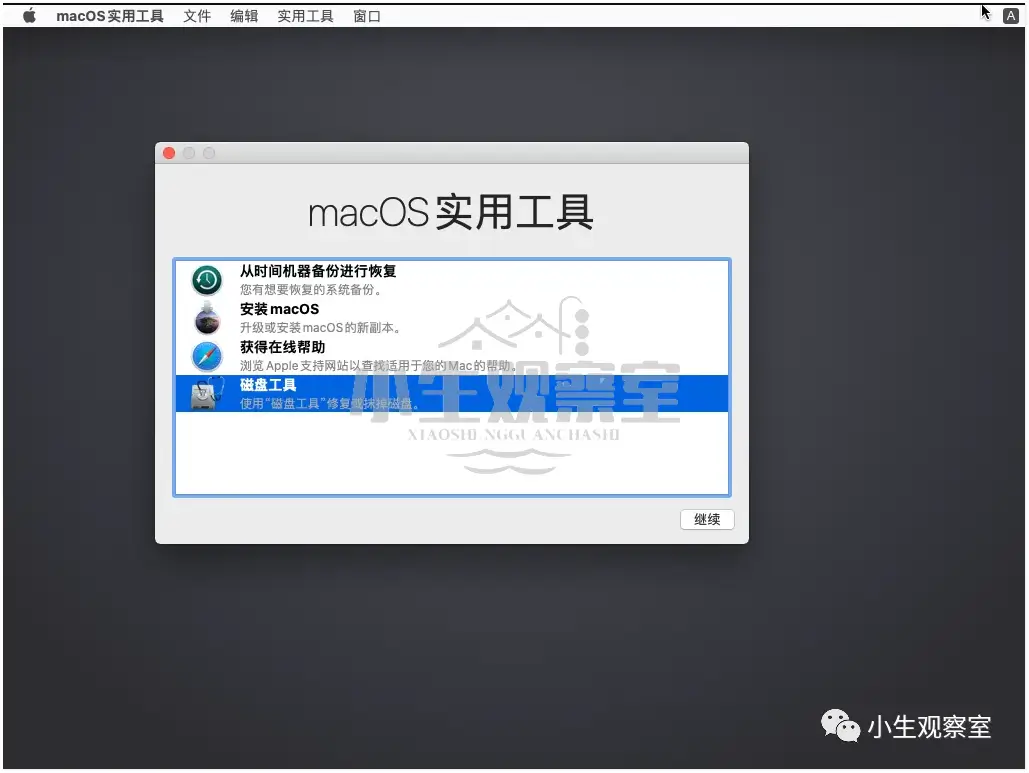
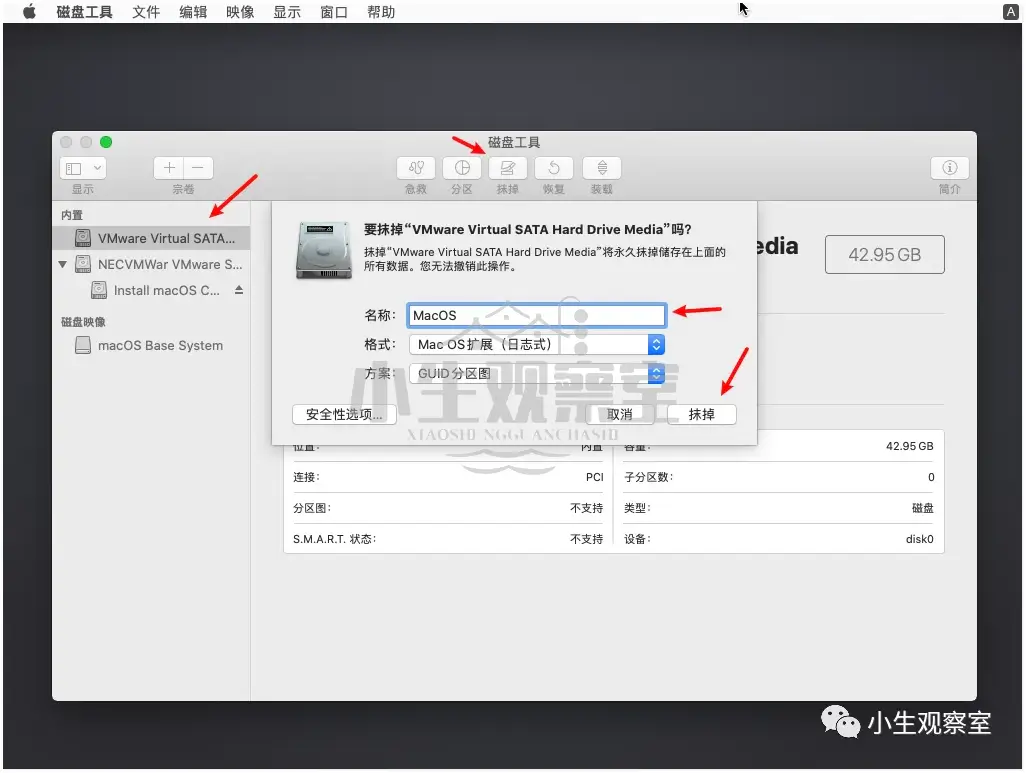
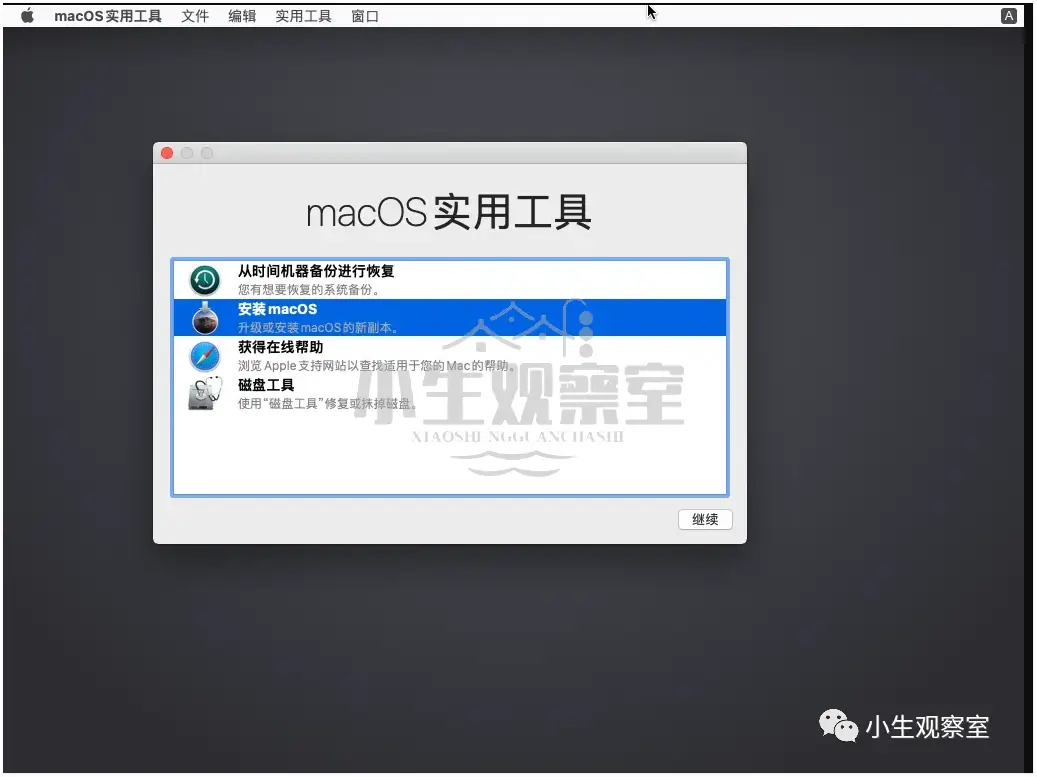
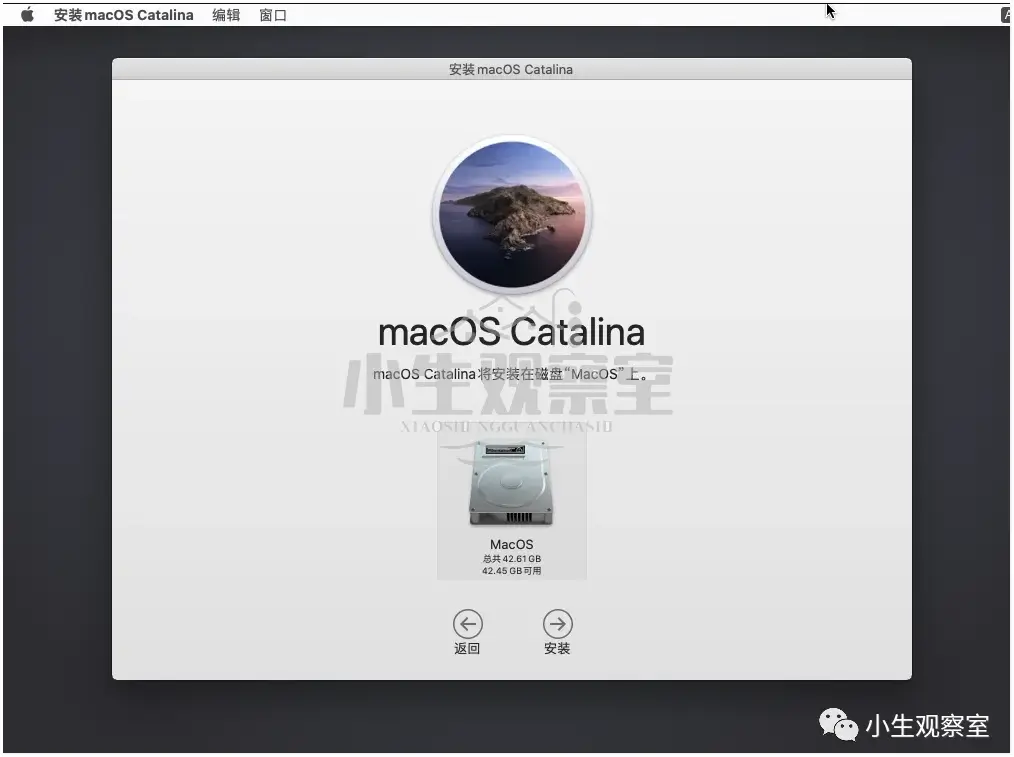
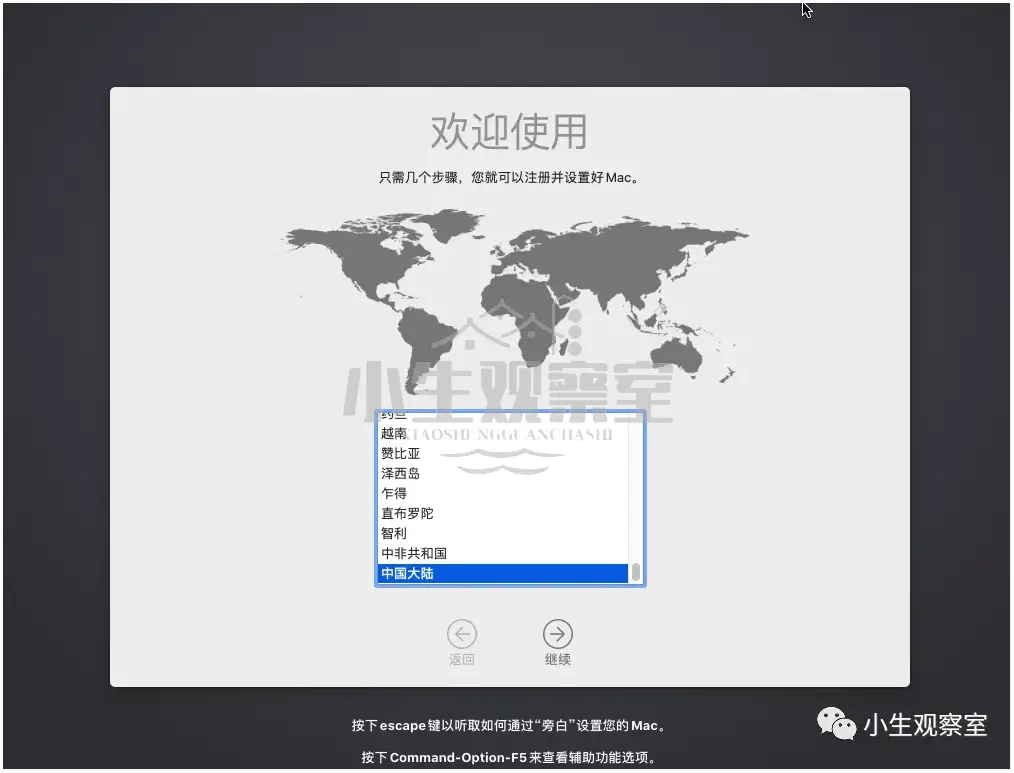

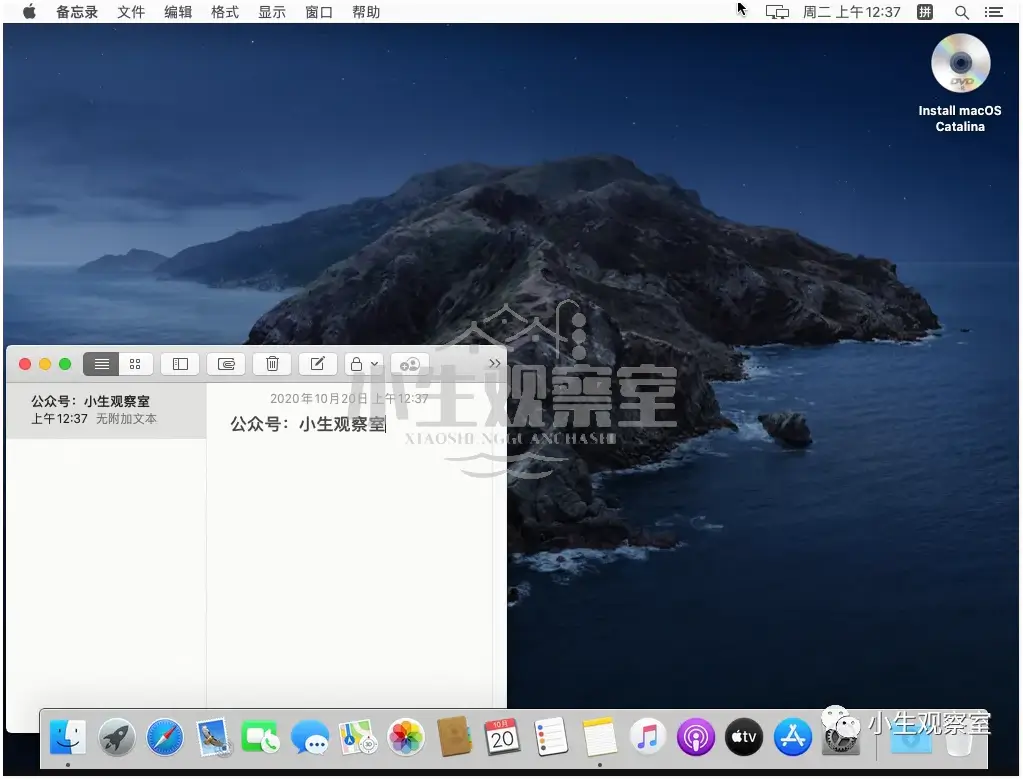
默认情况下分辨率是较低的需要进行调试
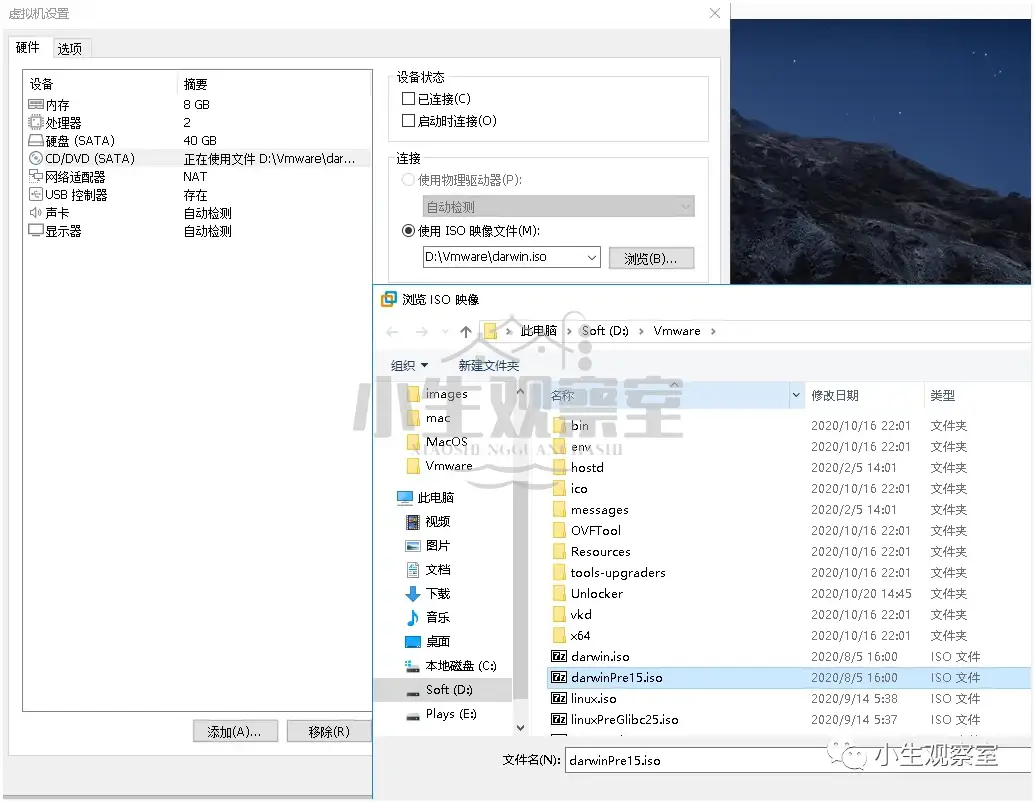
- 修改IOS镜像文件,选择VMware目录下的
darwinPre15.iso文件
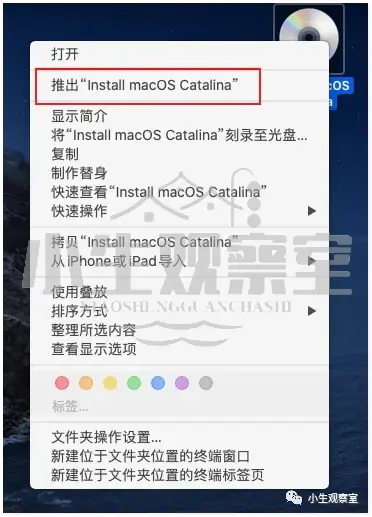
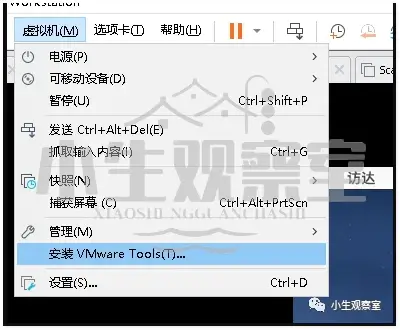
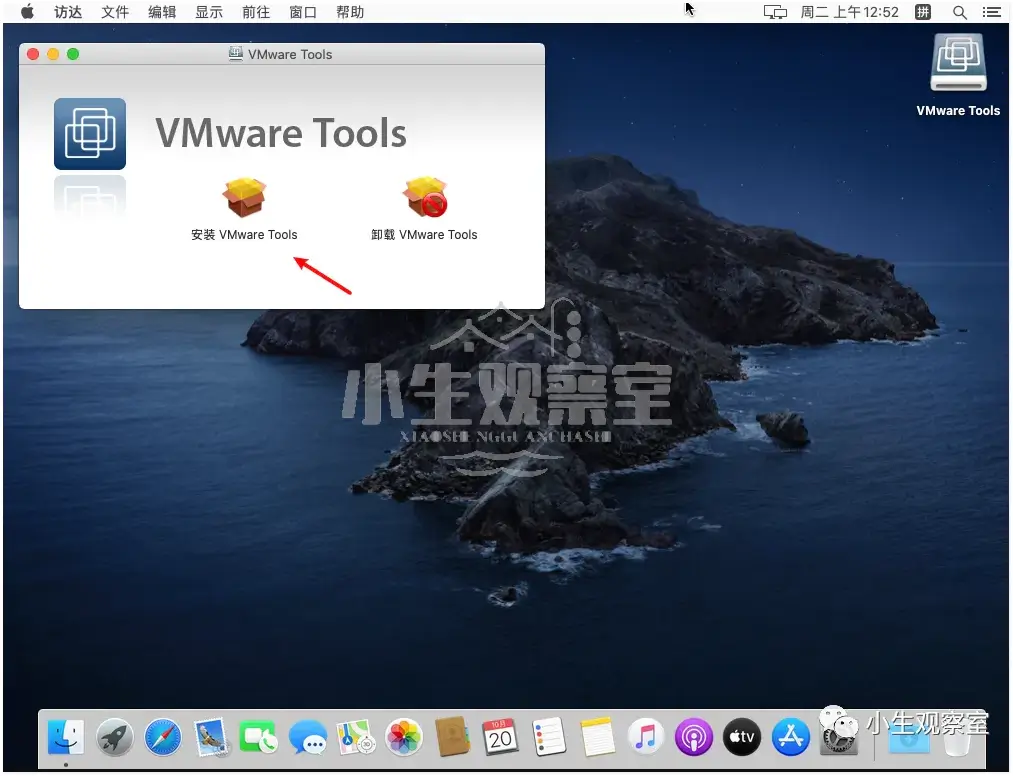
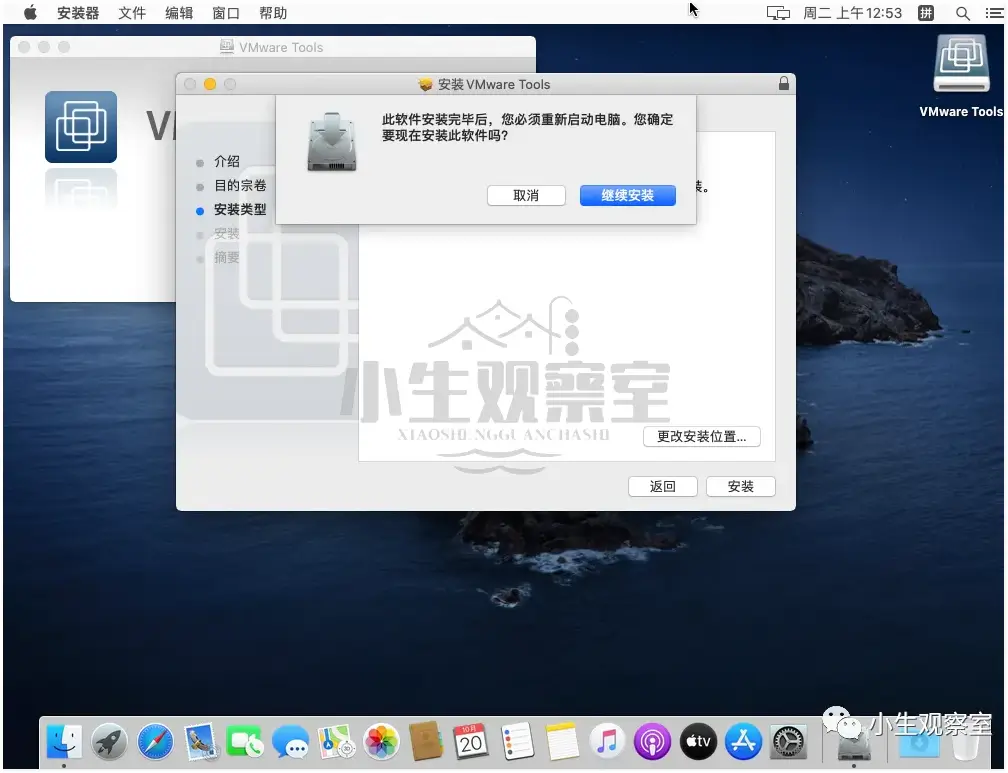
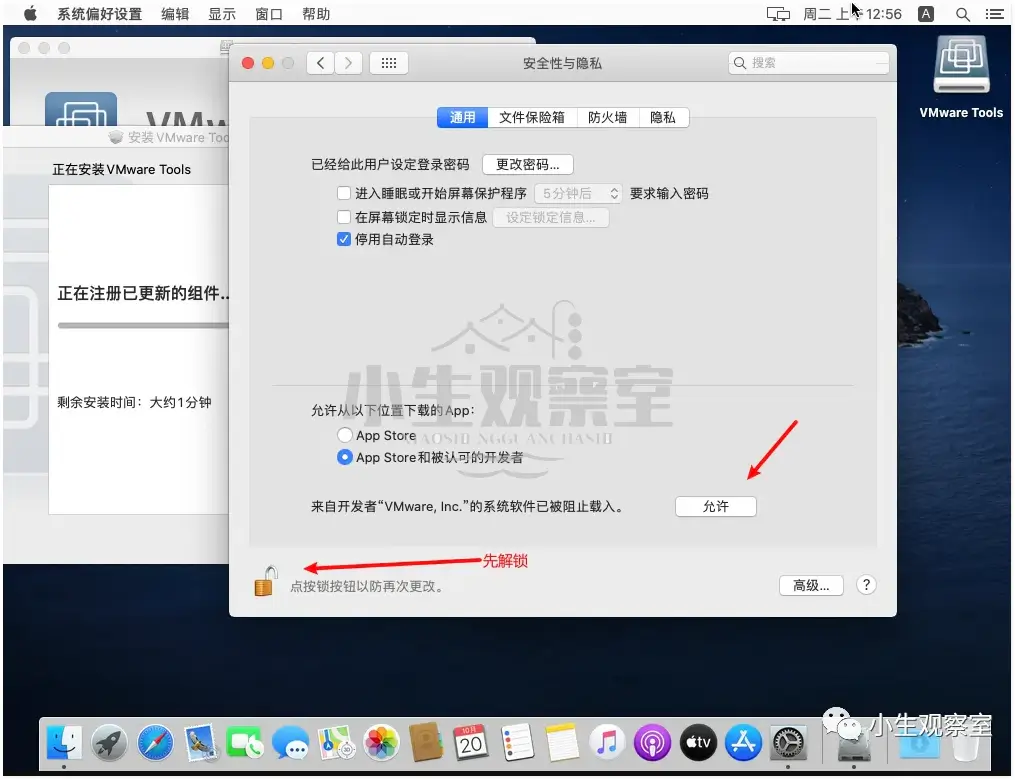
- 一直选择继续安装,在安全性和隐私中选择解锁并点击
允许并选择重启虚拟机