发布时间:  2020年12月15日 23:59

发布地址:https://mp.weixin.qq.com/s/F4ajIZXmCEY_MqVXE7v82w
C:\Users\小生观察室\.vscode\extensions
- (1)VSCode启动命令可以修改可以指定加载插件的位置
- 1、已安装 Visual Studio Code, 并且将其添加到了环境变量 path 中
- 2、打开
cmd, 输入code --help, 显示帮助信息 输入:code --extensions-dir 新的目录 回车则启动vscode,此时安装的插件会放到指定的目录
code --extensions-dir D:\vscode\extensions
- (2)修改快捷方式,指自定义插件的位置 找到vs code快捷方式 右键 -》属性-》修改目标选项-》添加启动时指定插件目录
--extensions-dir 新的目录
"D:\vscode\Microsoft VS Code\Code.exe" --extensions-dir "D:\vscode\extensions
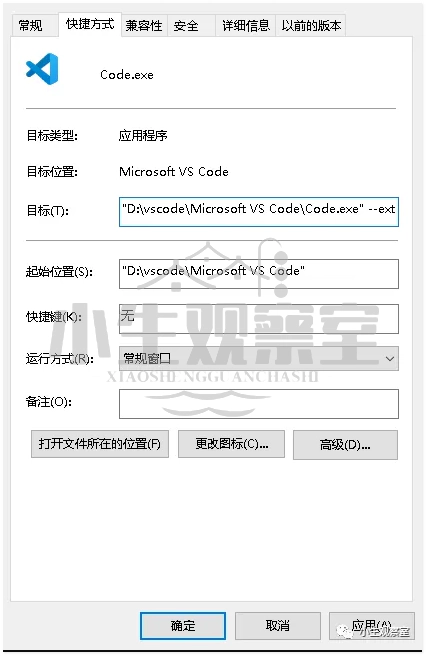
- 上面的为旧的大众方案,但依然存在很多问题。比如:使用右键=>通过code打开或者随便打开本地的Markdown文件或任意格式文件,插件就不能用了(也就是跳过快捷方式)
建议不要将新的路径放在VS Code安装目录,VS Code每次更新都会刷新安装目录,会导致非安装时创建的文件夹全部删除,插件也会全部丢失,extensions链接不过去会导致VS Code启动不了(双击,cmd输入code,右键->通过code打开等操作均无反应)
- 把
C:\Users\小生观察室\.vscode\extensions(默认插件位置)的extensions文件夹整个剪切到你想换的位置【比如我在D盘新建了一个文件夹叫VS_Path】,路径就变为了D:\VS_Path\extensions
输入命令:mklink /D "C:\Users\小生观察室\.vscode\extensions" "D:\VS_Path\extensions"这样就会创建目录链接,且.vscode的目录下就会自动生成extensions文件夹。起到链接的作用,以后点击这个文件夹的时候其实链接的是D盘的内容也不会占用C盘的空间
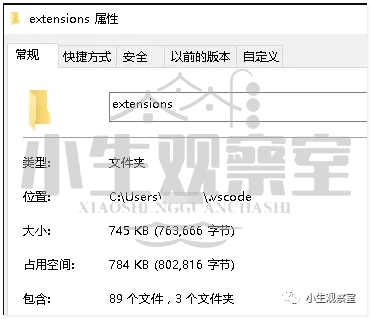

- 这样就不用担心以后插件过多导致C盘空间越来越小的问题~